

Quick Start Guide TEMO Link
Haftungsausschluss: Der Benutzer ist verpflichtet, die aktuell gültigen Bedienungsanleitungen für alle verwendeten Vemaventuri-Produkte zu beachten und einzuhalten.
01 Vorbereitung
Schritt 1: Unboxing
Willkommen bei Ihrem TEMO Link!
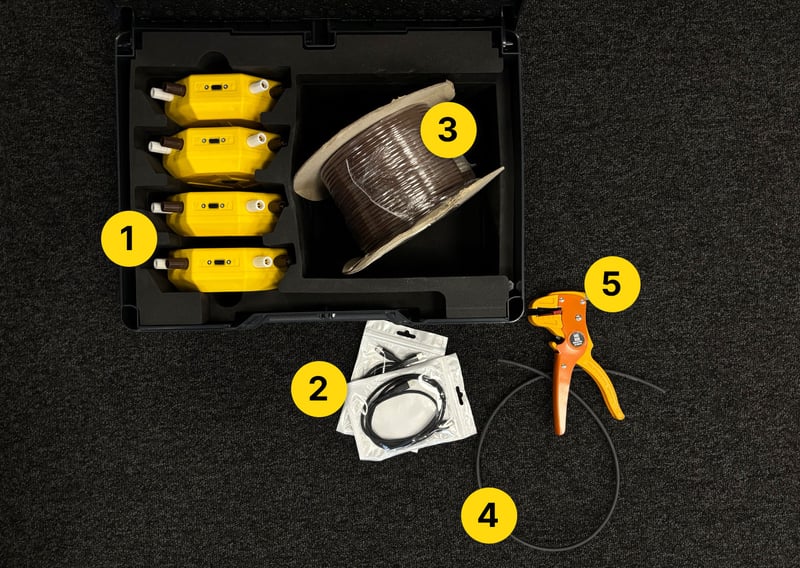
Im Lieferumfang enthalten sind:
1) 4x TEMO Link
2) 2x USB-C Ladekabel
3) Typ-T-Thermoelementkabel (oder vorkonfigurierte Kabel)
4) Schrumpfschlauch
5) Abisolierzange
Hinweis: Aufgrund länderspezifischer Vorschriften ist ein Netzteil nicht im Set enthalten.
Schritt 2: Gerät aufladen
Bevor Sie beginnen, empfehlen wir Ihnen, Ihren TEMO Link vollständig aufzuladen.
Verwenden Sie das mitgelieferte USB-C-Kabel, um ihn an eine geeignete Stromquelle anzuschließen.
.jpg?width=800&height=569&name=2%20(2).jpg)
02 Einrichtung und Konfiguration
Schritt 3: Einschalten des Geräts
- Schalten Sie das TEMO Link ein, indem Sie die ON/OFF-Taste drei Sekunden lang gedrückt halten.
- Geräte-LED blinkt grün
Hinweis: Wenn das Gerät an ein früheres Projekt angeschlossen wurde:
1. Schalten Sie das Gerät ein.
2. Drücken Sie die EIN/AUS-Taste einmal.
3. Warten Sie, bis die grüne LED aufleuchtet.
4. Drücken Sie die Taste noch viermal schnell, damit die LED grün blinkt.
.jpg?width=800&height=569&name=3%20(1).jpg)
Schritt 4: Scannen Sie den QR-Code
Scannen Sie entweder den auf dem Gerät angezeigten QR-Code, geben Sie die auf dem Bildschirm angezeigte URL ein, oder klicken Sie einfach auf die URL(https://insite.peri.app/c), um fortzufahren und den Anweisungen auf dem Bildschirm zu folgen.
Die Seriennummer finden Sie auf der Rückseite des Geräts unter S/N:.
.jpg?width=800&height=569&name=4%20(1).jpg)
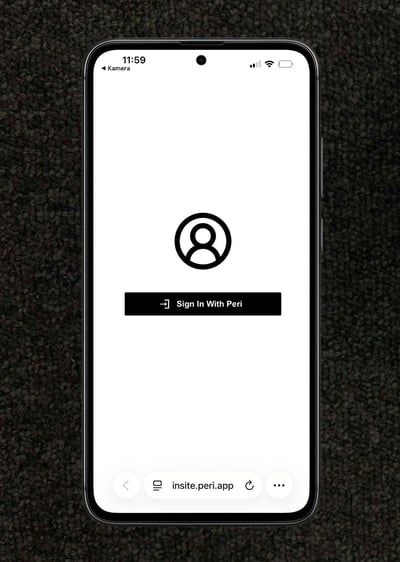
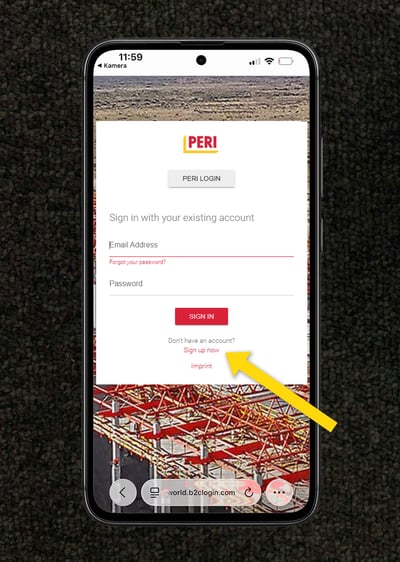
Schritt 5: Anmelden
- Klicken Sie auf "Anmelden bei PERI".
Machen Sie sich keine Sorgen, dass Sie umgeleitet werden - unsere Webplattform nutzt dieselbe sichere Technologie wie das zentrale PERI Kundenportal und sorgt so für einen reibungslosen Ablauf. - Melden Sie sich mit Ihren Anmeldedaten an oder klicken Sie auf "Jetzt anmelden", um ein neues Konto zu erstellen.
Schritt 6: Gerät bestätigen
- Nach der Anmeldung wird Ihr TEMO Link automatisch in der WebApp angezeigt, wenn Sie den QR-Code verwenden. Wenn Sie stattdessen den Link verwenden, geben Sie die Seriennummer auf der Rückseite des Geräts ein
- Klicken Sie nach der Überprüfung auf "Weiter", um den Verbindungsvorgang abzuschließen.
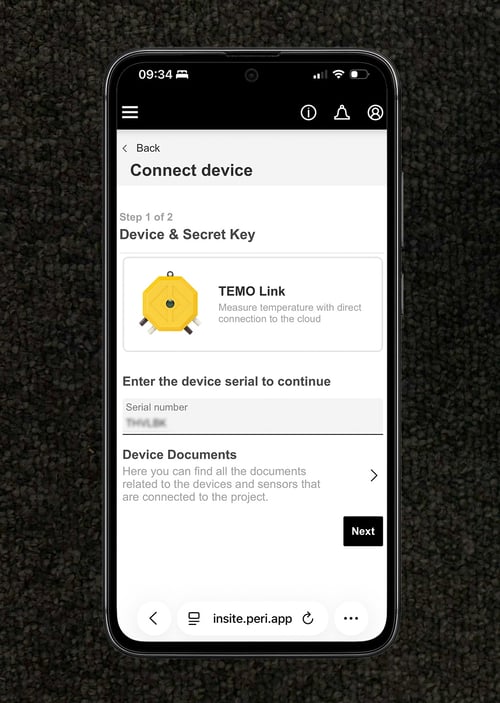
Schritt 7: Projekt auswählen oder neu anlegen
- Vorhandenes Projekt auswählen:
Wenn Sie bereits ein Projekt in der Web App erstellt haben, wählen Sie es in der Liste aus. - Neues Projekt erstellen:
Wenn dies Ihre erste Einrichtung ist, wählen Sie diese Option, um ein neues Projekt zu erstellen. Im nächsten Schritt können Sie Ihr Projekt benennen und seine Details festlegen.
Schritt 8: Projekteinrichtung abschließen
Schließen Sie die Einrichtung Ihres Projekts ab, indem Sie die erforderlichen Details eingeben:
- Projekt und Kunde: Fügen Sie einen Projektnamen, einen Firmennamen und (optional) einen Kunden- oder Betonkatalog hinzu.
- Standort: Geben Sie die Projektadresse und den Ort der Wettervorhersage ein und wählen Sie die richtige Zeitzone.
- Maßeinheiten: Wählen Sie Metrisch, Imperial/US oder Benutzerdefiniert und definieren Sie Ihre bevorzugten Einheiten.
.jpg?width=380&height=534&name=7-5%20(1).jpg)
.jpg?width=380&height=534&name=7-6%20(1).jpg)
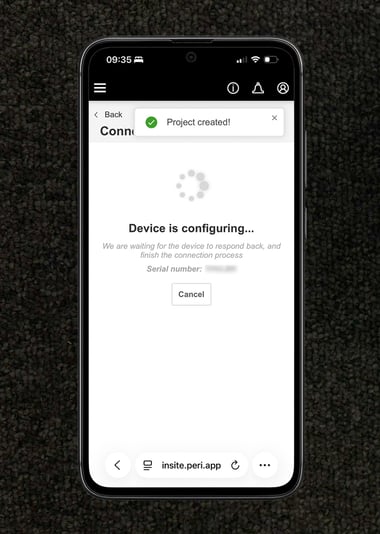
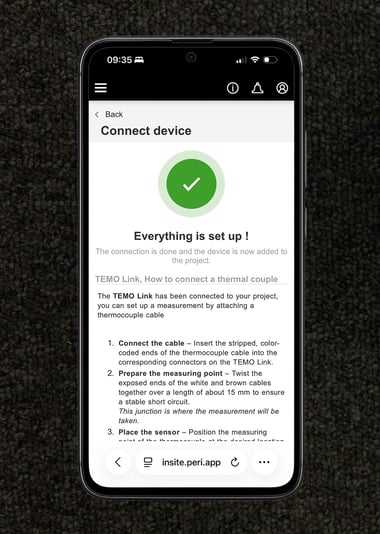
Nachdem Sie alle erforderlichen Informationen eingegeben haben, tippen Sie auf "Weiter". Das Gerät konfiguriert sich dann automatisch.
Bitte warten Sie, bis der Vorgang abgeschlossen ist.
03 Messung
Schritt 10: Einrichten der Messstellen
Sehen Sie sich das Video an oder befolgen Sie die folgenden Schritte:
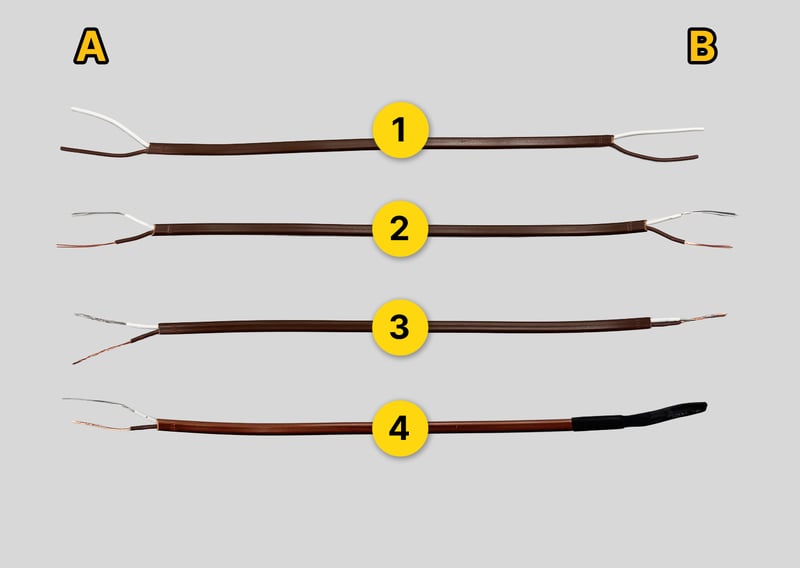
Schneiden Sie die benötigte Länge des Kabels von der Thermoelementrolle ab.
1) Abisolieren der äußeren Isolierung
Entfernen Sie die äußere Isolierung an beiden Enden des Kabels mit der Abisolierzange, um die beiden Innenleiter freizulegen.
2) Abisolieren der Innenleiter
Isolieren Sie jeden der beiden Innenleiter ca. 12-15 mm ab.
3) Verdrillen Sie die Leiter
Seite A: Verdrillen Sie die beiden Innenleiter einzeln.
Seite B: Verdrillen Sie die beiden Innenleiter zu einem gemeinsamen verdrillten Ende.
4) Schrumpfschlauch auf Seite B anbringen
Schieben Sie einen Schrumpfschlauch über das verdrillte Ende auf Seite B und schrumpfen Sie es mit einem Feuerzeug, bis es fest und sicher sitzt.
Schritt 11: Verbinden Sie das Thermoelement mit dem TEMO Link
- Lösen Sie die Klemmschraube, bis das abisolierte Drahtende einmal um den Gewindebolzen gewickelt werden kann.
- Schließen Sie das braune Kabel an die braune (+) Klemme an.
- Schließen Sie das weiße Kabel an die weiße (-) Klemme des gleichen Kanals an.
- Stellen Sie sicher, dass an jeden Kanal nur ein Thermoelement angeschlossen ist.
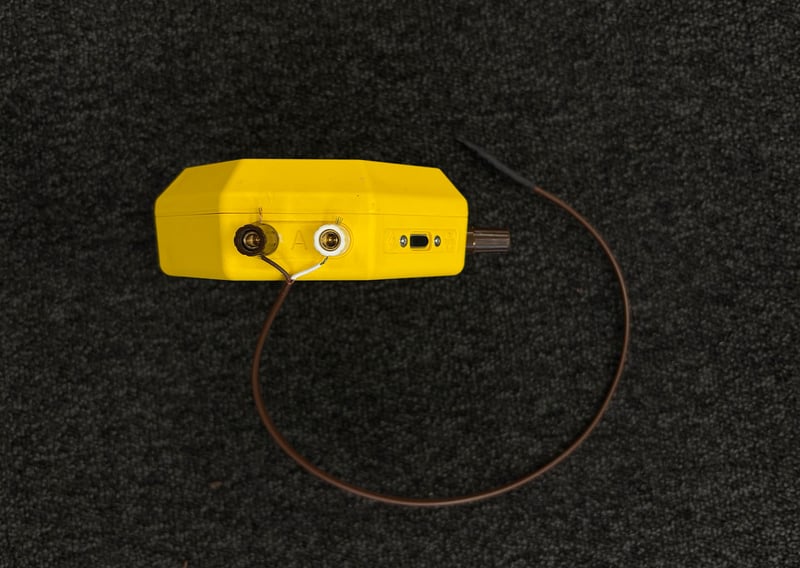
Schritt 12: Fixieren des Messpunktes innerhalb der Schalung
Platzieren Sie das Schrumpfschlauch-Kabelende an einer geeigneten Messstelle innerhalb der Schalung und befestigen Sie es mit einem Kabelbinder fest an der Bewehrung, sodass es sich nicht bewegen kann.
Hinweis: Achten Sie darauf, dass das Kabel nicht eingeklemmt oder zwischen den Bewehrungslagen eingeklemmt wird.
Tipp: Markieren Sie jedes Gerät mit einem Aufkleber und dokumentieren Sie sowohl seine Position als auch die Positionen der Thermoelemente - dies wird die spätere Einrichtung der Web-App erheblich erleichtern.
.jpg?width=800&height=569&name=12%20(1).jpg)
Schritt 13: Starten Sie die Messung
Die Messdaten werden automatisch von den angeschlossenen Sensoren empfangen. Das Gerät wacht alle 15 Minuten auf, um eine Temperaturmessung aufzuzeichnen, und versucht, die aufgezeichneten Daten jede Stunde hochzuladen.
Anmerkung: Um eine sofortige Datenübertragung an die Web-App zu erzwingen, drücken Sie einmal auf die Taste des Geräts.
Betonreife-Messung (optional)
Wenn Sie die Betonfestigkeit messen möchten, muss der Beton zuvor kalibriert werden.
Die Kalibrierung ist nicht Teil dieses Quick Start Guides.
Ausführliche Anweisungen finden Sie in der Quick Start Guide Betonkalibrierung.
04 WebApp
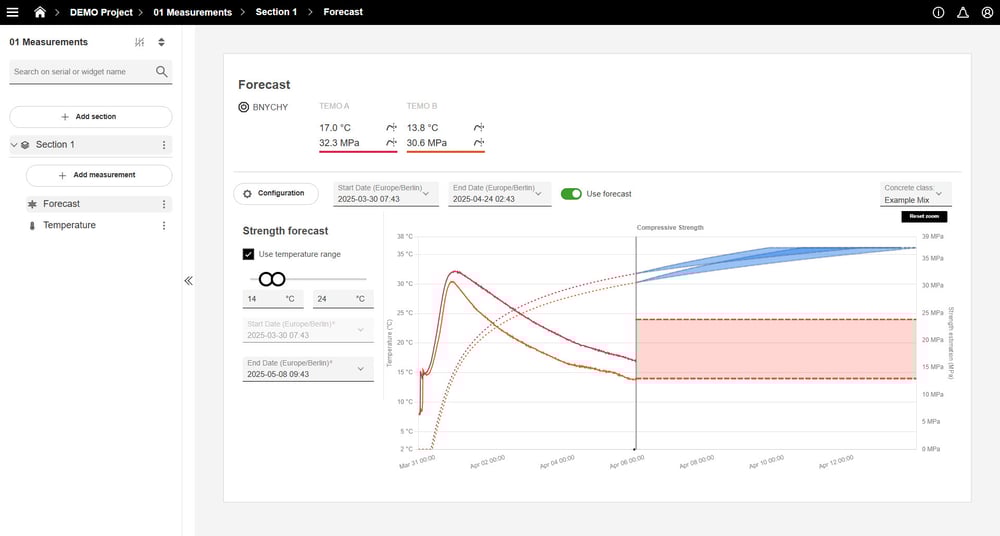
Schritt 14: Erstellen Sie Dashboards und Berichte in der WebApp
Öffnen Sie Ihr Projekt in der Web-App und erstellen Sie ein Dashboard. Um Messungen in Ihrem Dashboard anzuzeigen, fügen Sie ein neues Widget hinzu, indem Sie im gewünschten Bereich auf "+ Messung hinzufügen" klicken. Befolgen Sie die Schritte auf dem Bildschirm, um Ihr Gerät mit dem Widget zu verknüpfen.
Um einen Bericht zu erstellen, klicken Sie auf „Konfiguration“ und scrollen Sie nach unten zum Abschnitt Berichte.
Anmerkung: Wenn die Messungen nicht sichtbar sind, überprüfen Sie den ausgewählten Datumsbereich und die Konnektivität Ihres Geräts.