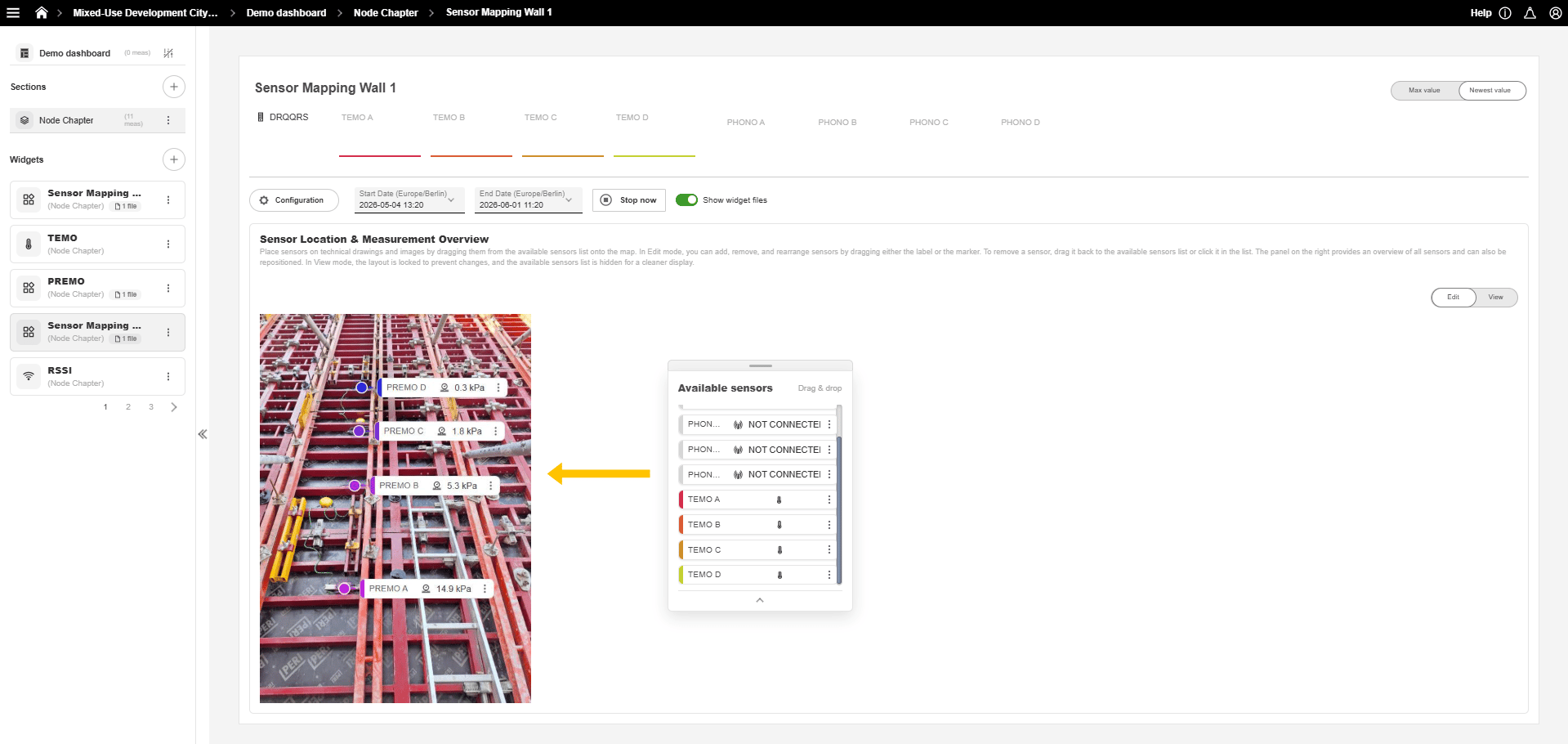


Quick Start Guide Sensor Mapping
Haftungsausschluss: Der Benutzer ist verpflichtet, die aktuell gültigen Bedienungsanleitungen für alle verwendeten Vemaventuri-Produkte zu beachten und einzuhalten.
Was Sie benötigen:
- Zugriff auf die Vemaventuri-Webanwendung (https://insite.peri.app/) mit einem Projekt, einem Dashboard, einem Bereich und einem Widget.
Schritt 1:
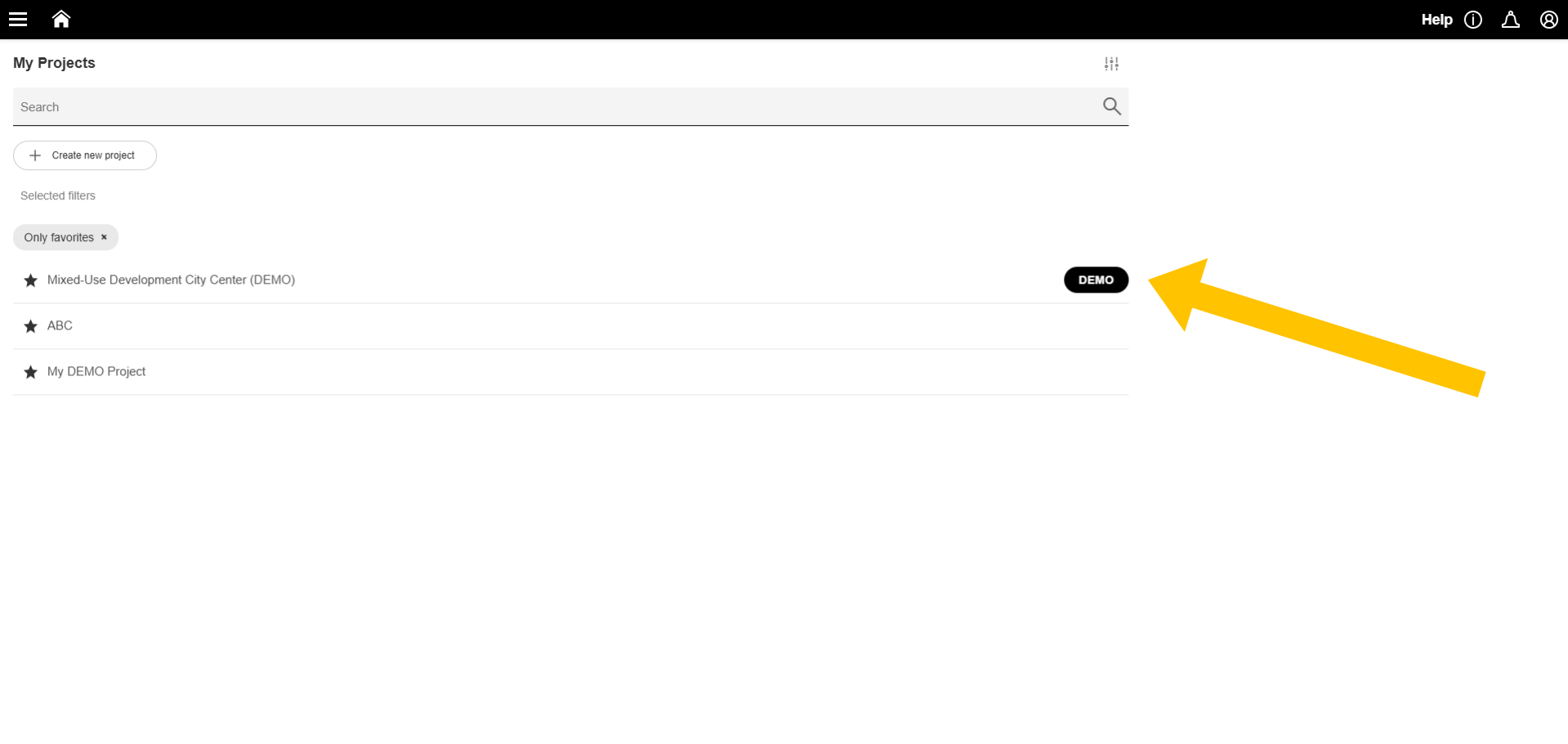
- Gehen Sie in der WebApp zu „Meine Projekte“.
- Wählen Sie das Projekt aus, in dem Sie die Sensor Mapping einrichten möchten.
Schritt 2:
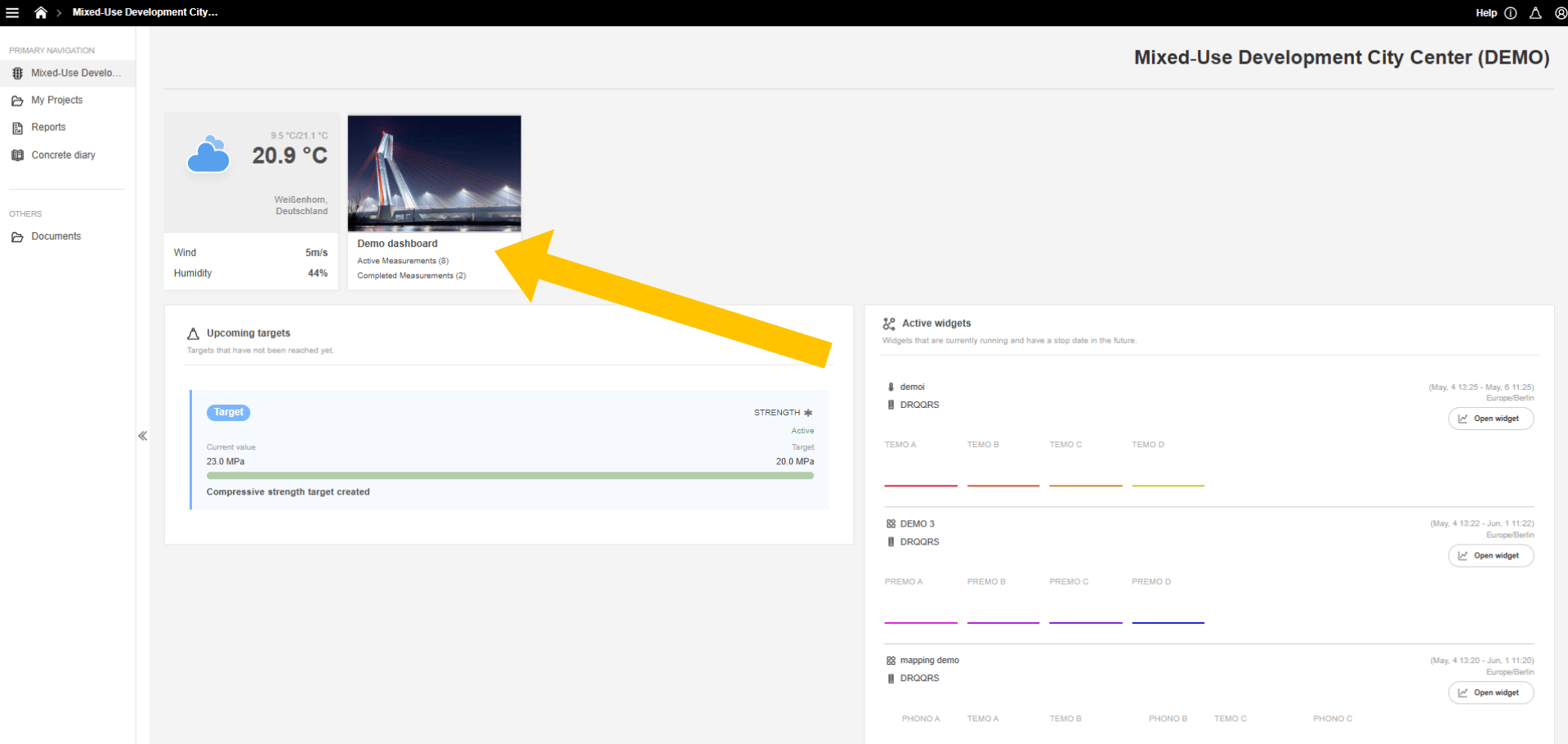
- Öffnen Sie das Dashboard Ihres Projekts.
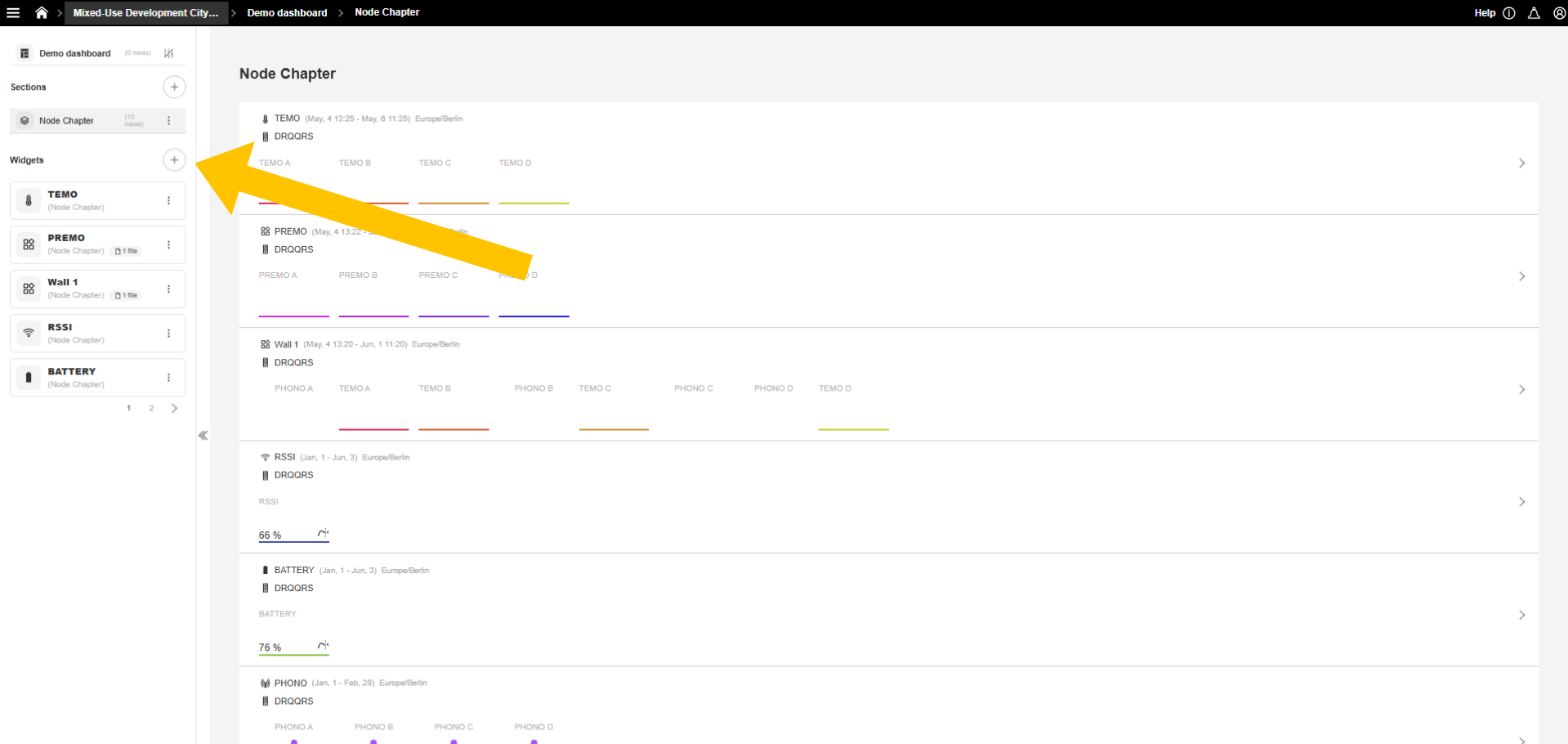
Nun gibt es zwei Möglichkeiten, das Sensor Mapping einzurichten:
Option A: Erstellen Sie ein neues Widget,
Option B: Füge die Sensor Mapping zu einem bestehenden Widget hinzu.
Option A:
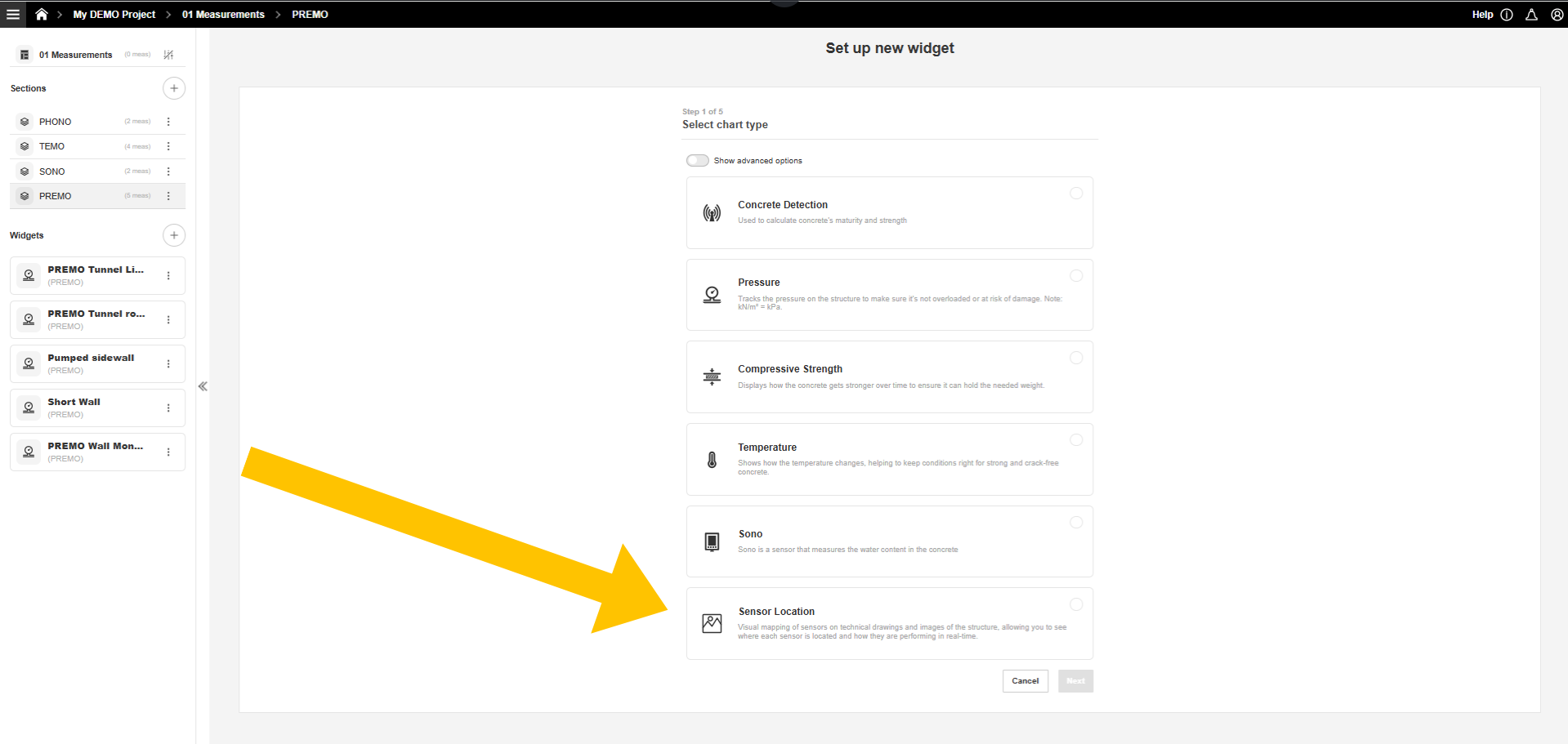
- Erstellen Sie ein neues Widget und wählen Sie „Sensorstandort“ aus.
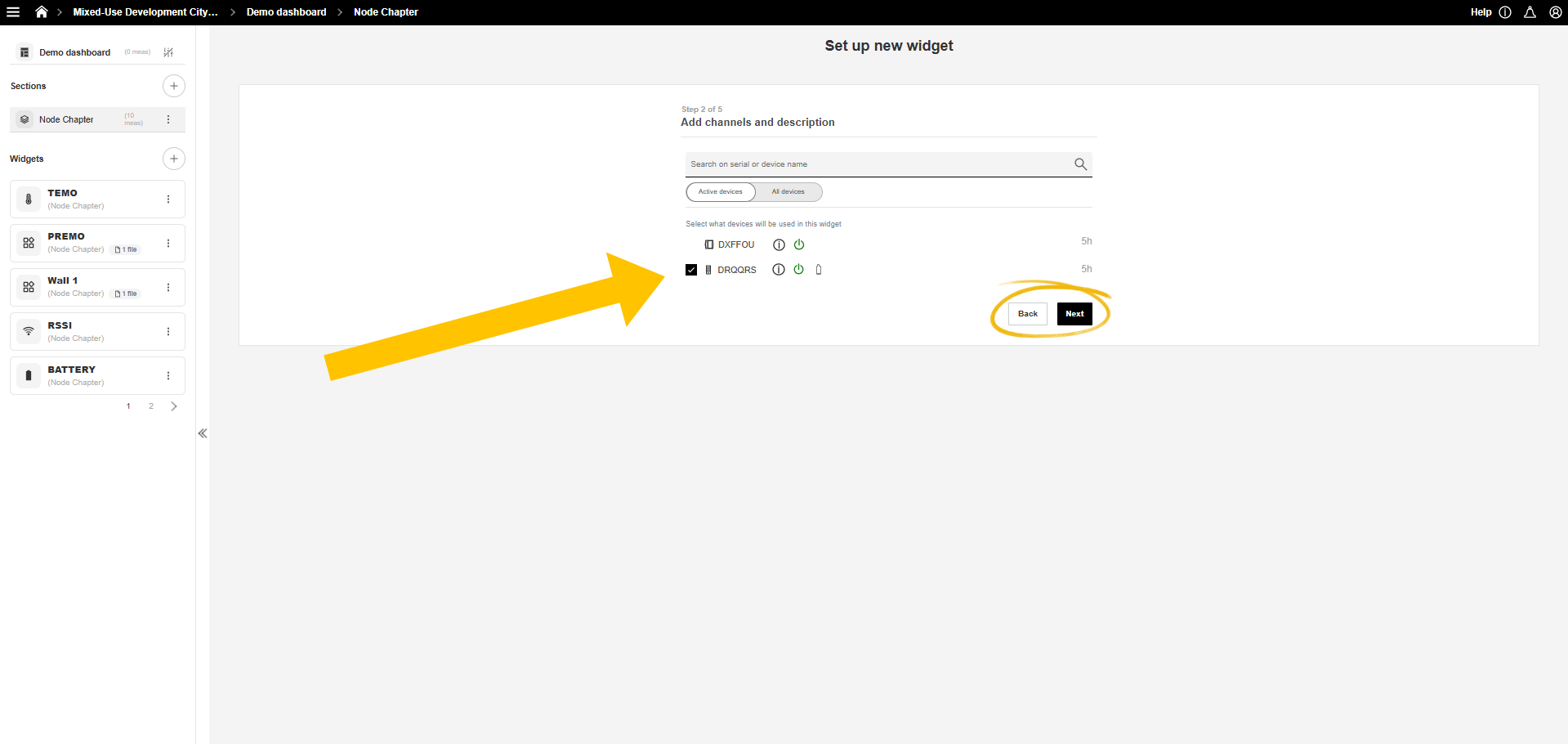
- Fügen Sie Kanäle mit den Messwerten hinzu, die Sie in der Sensorzuordnung anzeigen möchten.
- Klicken Sie auf „Weiter“, um fortzufahren.
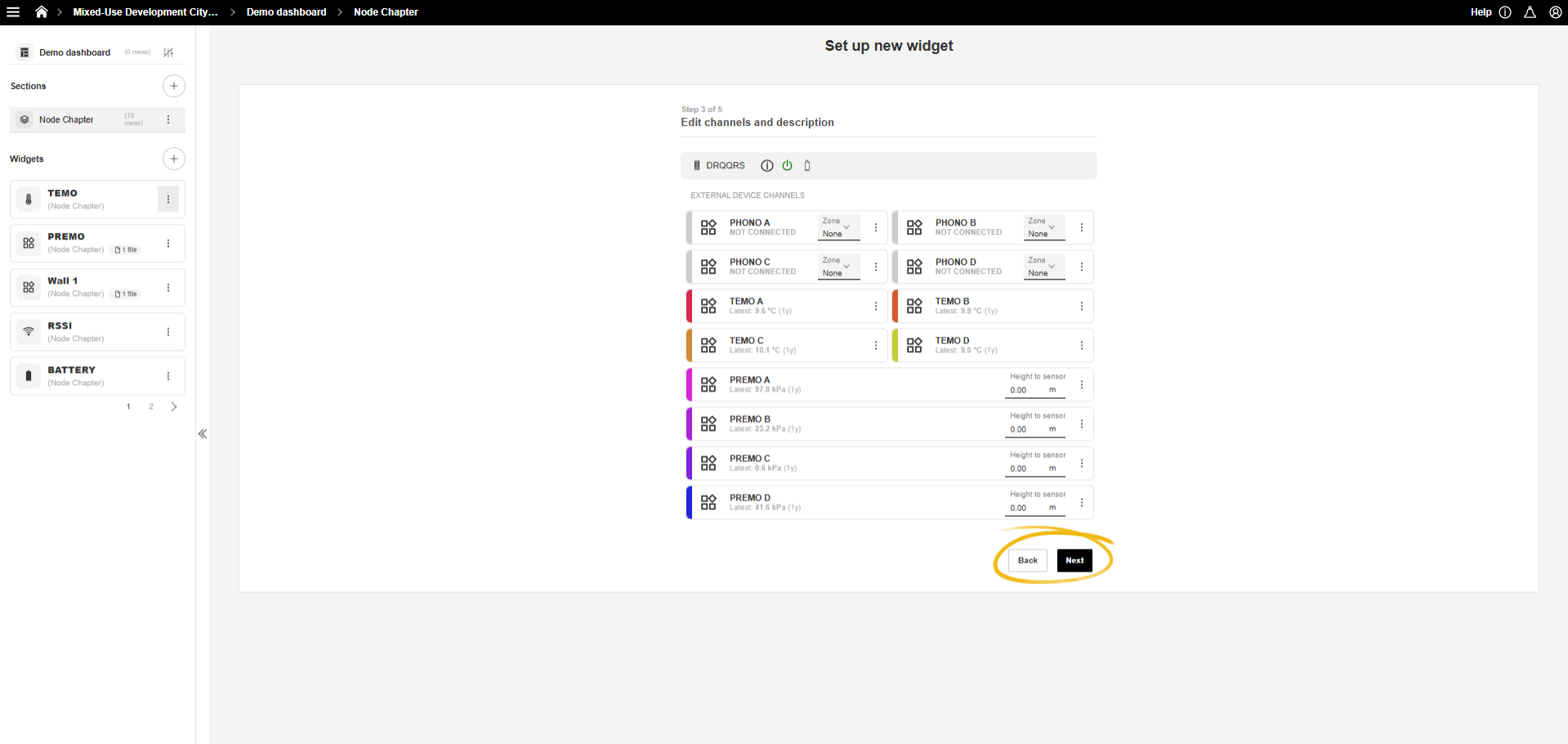
- Alle mit den Geräten verbundenen Messpunkte werden nun angezeigt. Sie können bearbeitet werden, indem man auf die drei Punkte („...“) neben dem jeweiligen Messpunkt klickt; dort lassen sich Name und Farbe anpassen.
- Klicken Sie auf „Weiter“, um fortzufahren.
-
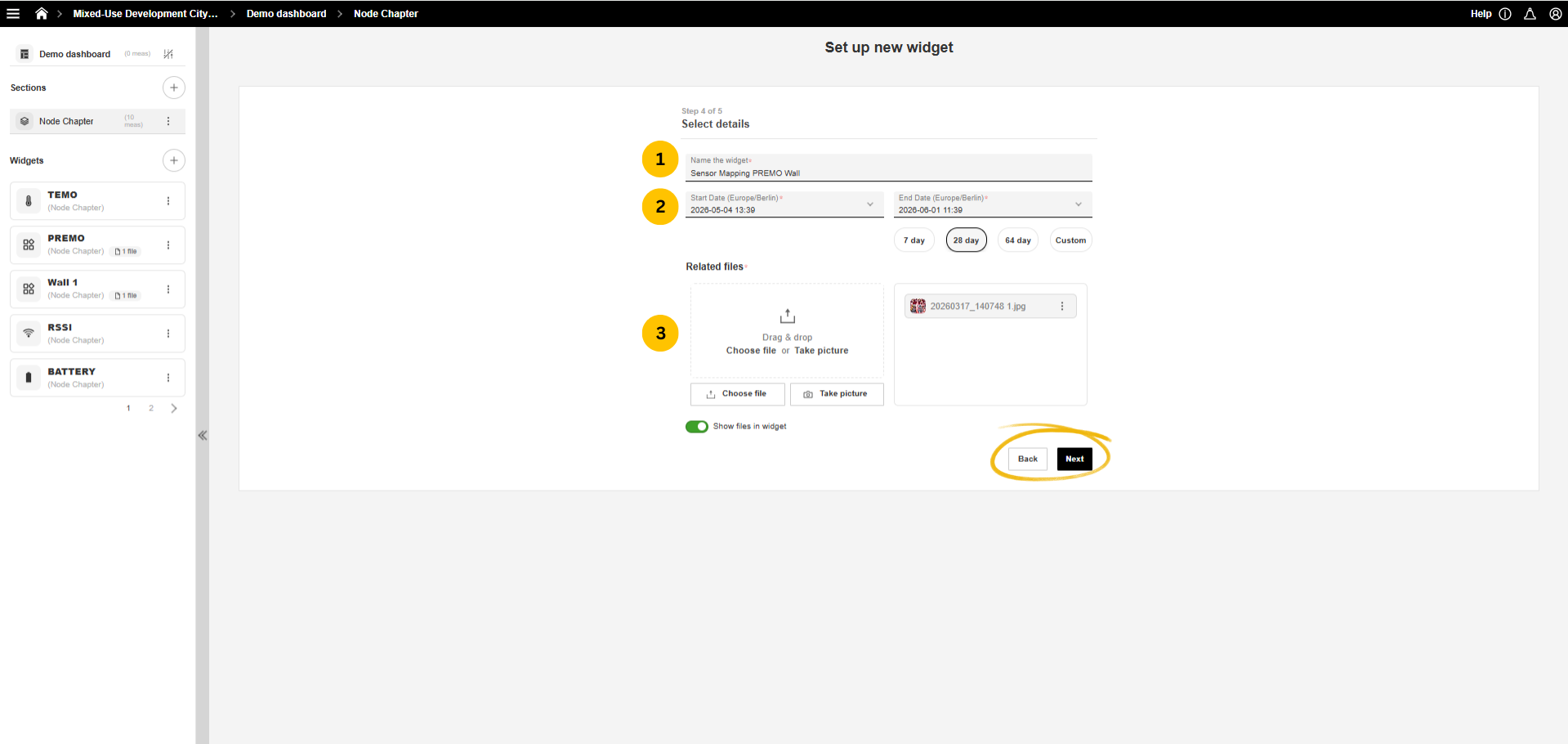
Legen Sie die Widget-Einstellungen fest:
(1) Geben Sie dem Widget einen Namen:
(2)Geben Sie das Start- und Enddatum der Messung ein:
(3) Nehmen Sie ein Bild auf oder laden Sie es hoch.
Klicken Sie auf „Weiter“, um fortzufahren.
Option B:
-
Klicken Sie auf ein vorhandenes Widget
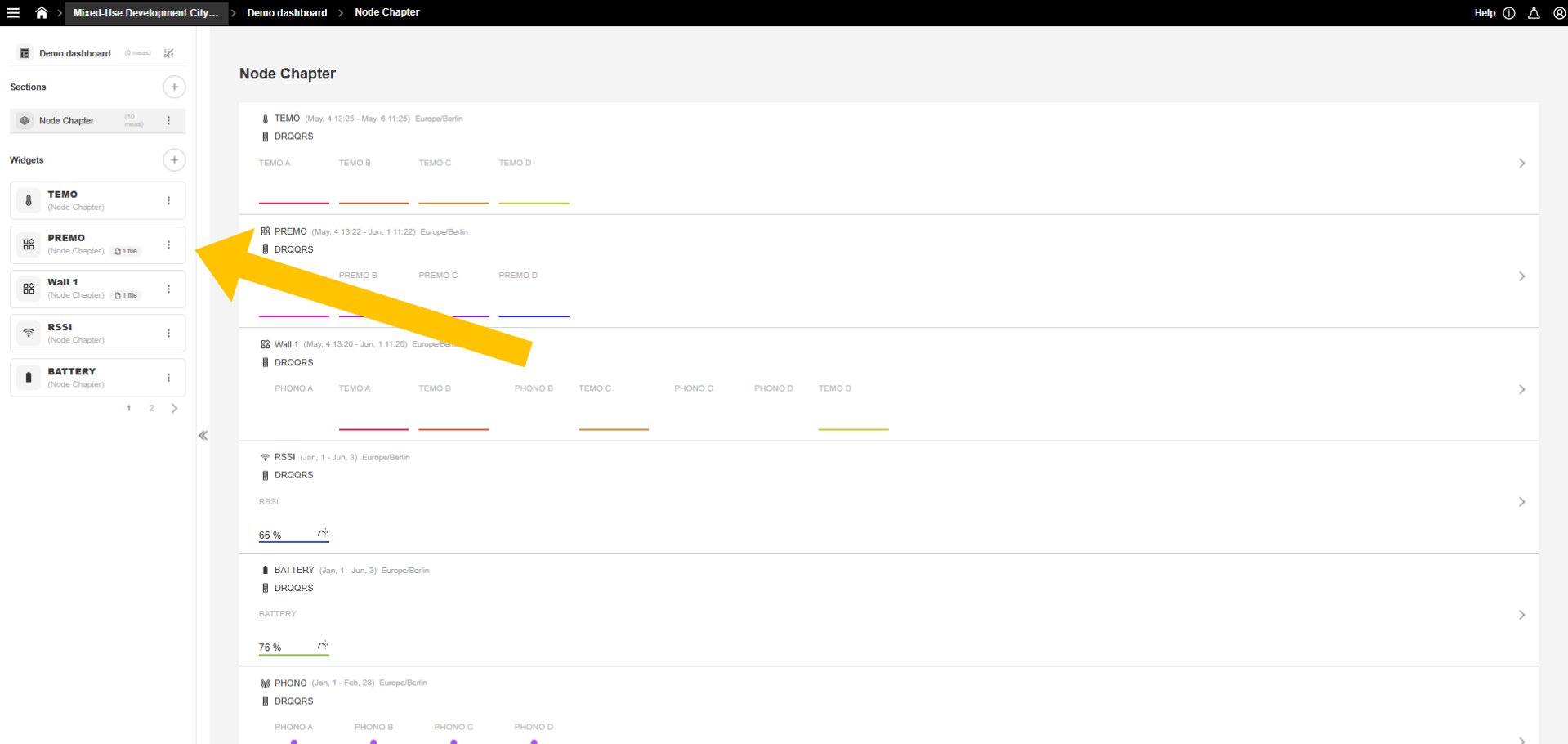
-
Gehe zu „Konfiguration“
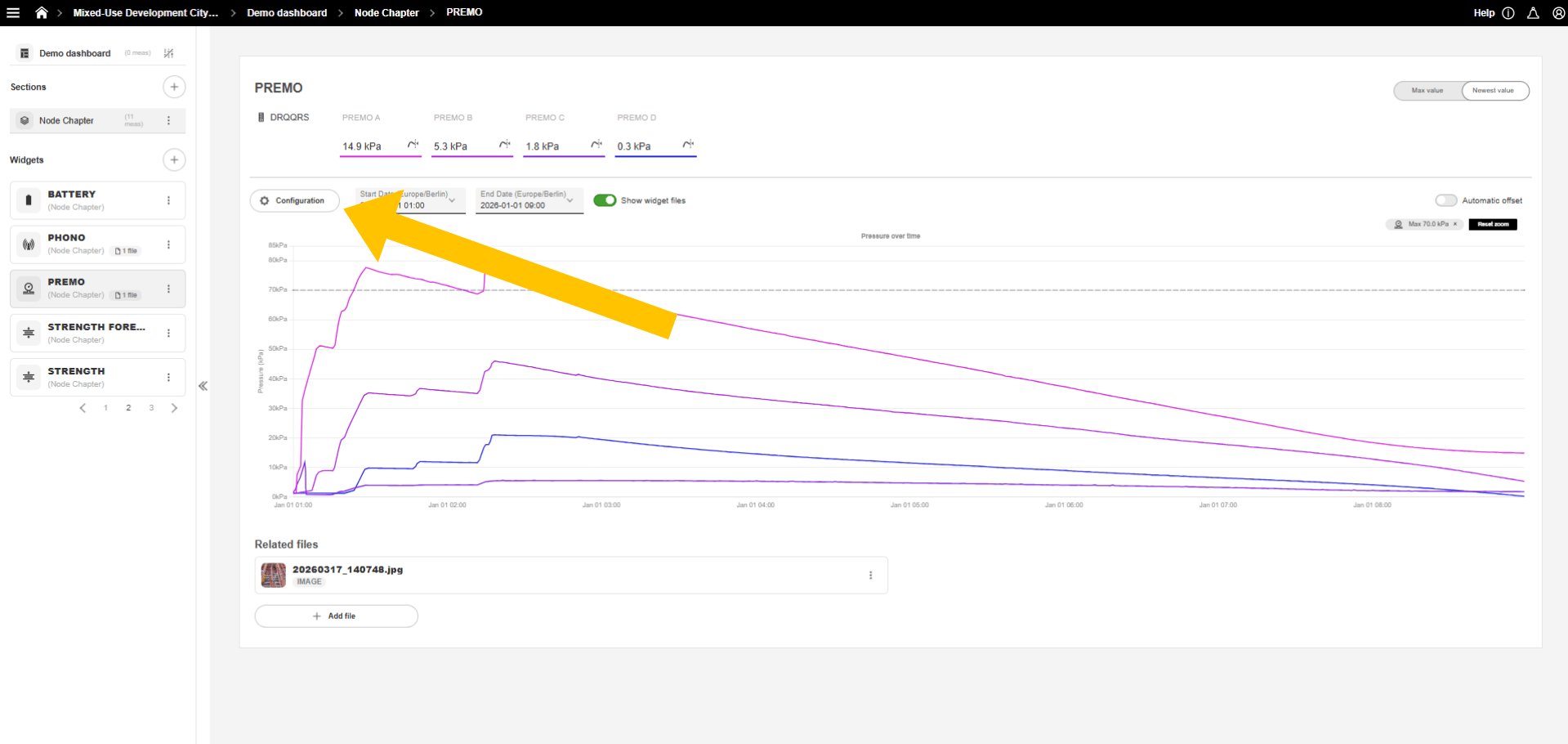
-
Fügen Sie „Sensorstandort“ als aktive Ansicht unter „Charts“ hinzu.
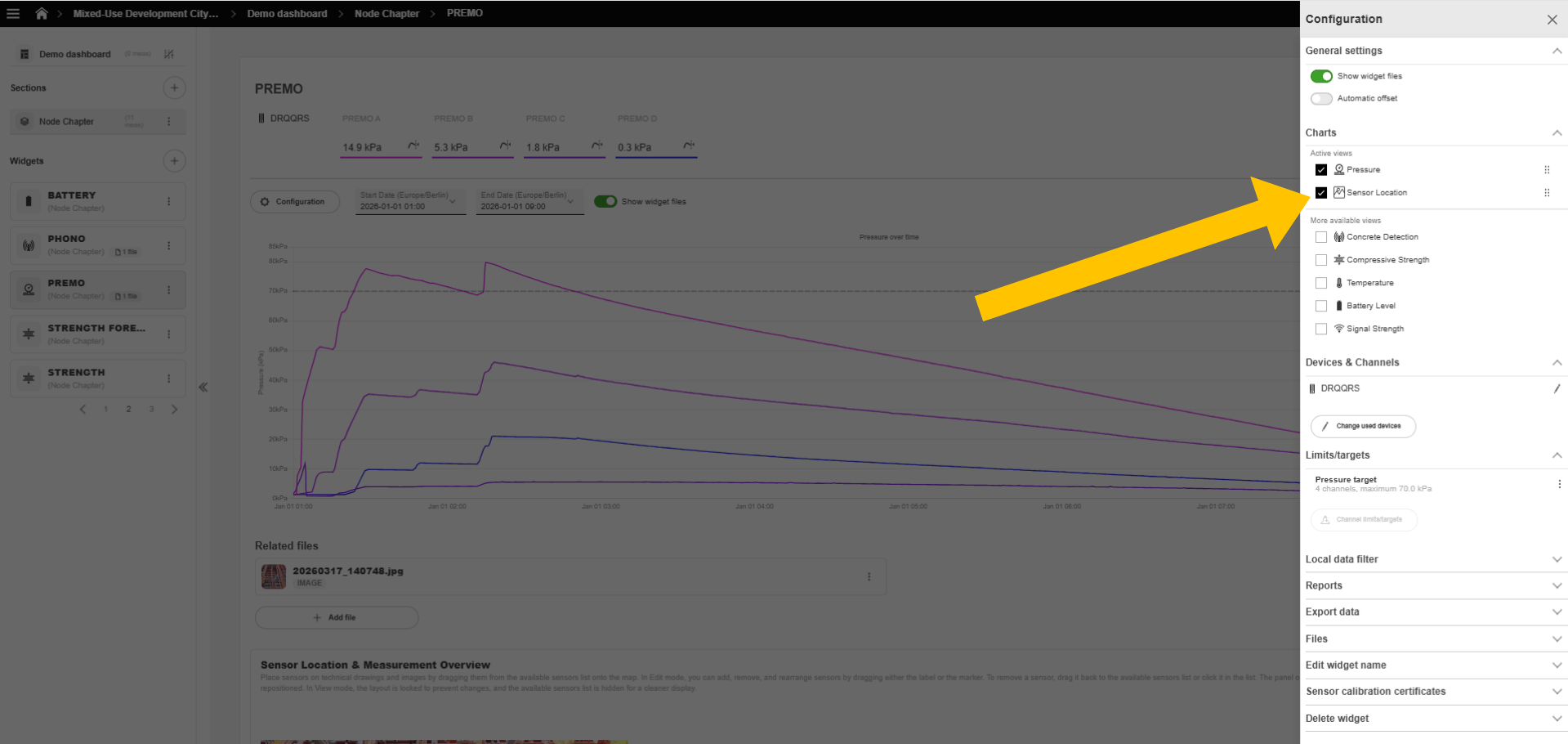
Schritt 4:
Alle Messpunkte werden nun neben dem Bild angezeigt und lassen sich ganz einfach per Drag & Drop an die entsprechenden Stellen im Bild verschieben.