


Quick Start Guide und Benachrichtigungen
02 Grenzen setzen
Schritt 1:
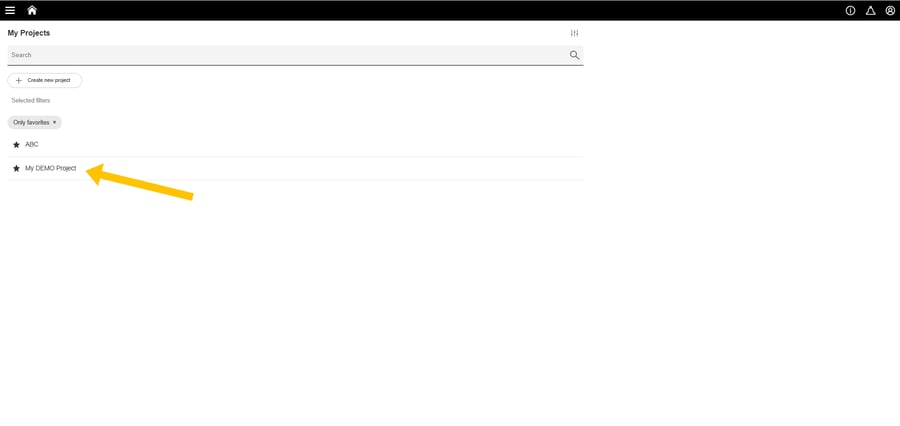
- Navigieren Sie zu „Meine Projekte“.
- Wählen Sie das Projekt aus, für das Sie ein Limit festlegen möchten.
Schritt 2:
- Öffnen Sie das Dashboard.
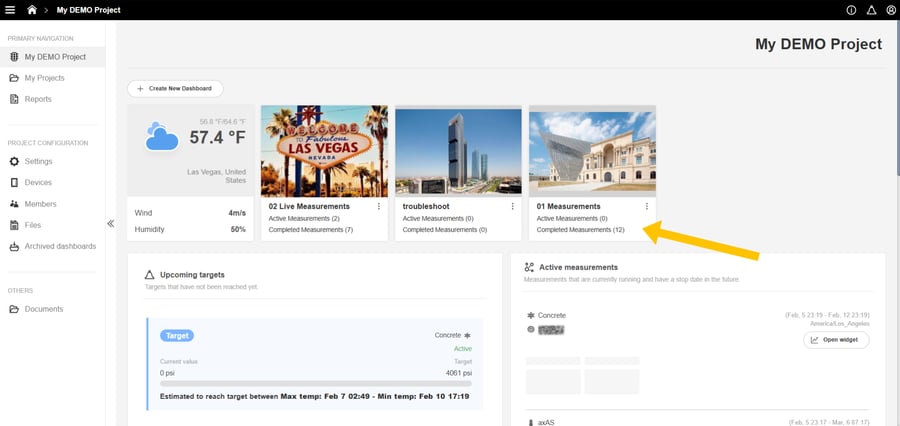
- Wählen Sie die Messung aus, für die Sie einen Grenzwert definieren möchten.
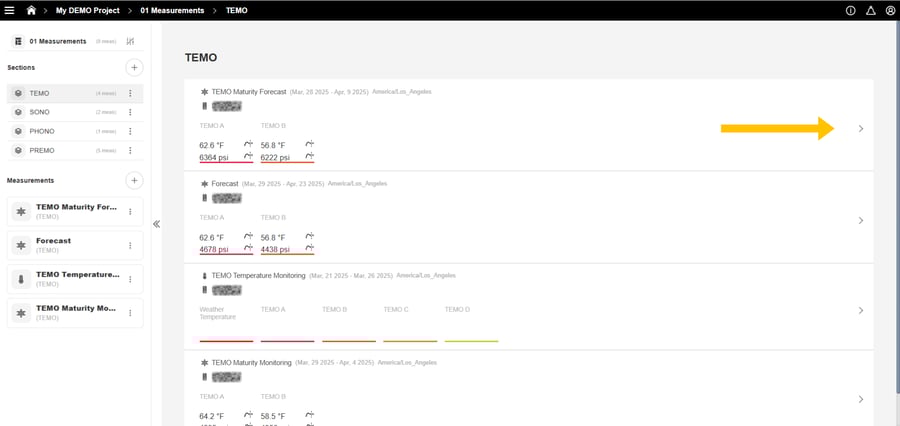
- Grenzwerte lassen sich einstellen für: TEMO und PREMO.
Schritt 3:
- Klicken Sie innerhalb der ausgewählten Messung auf „Konfiguration“.
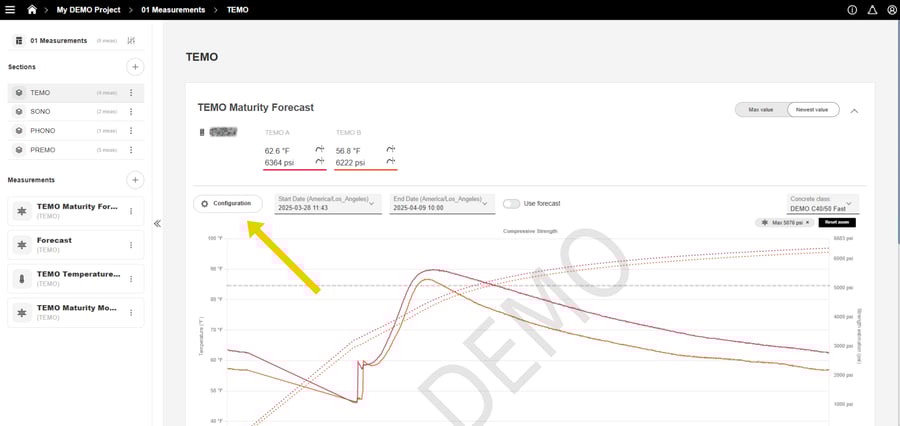
- Eine Seitenleiste wird geöffnet.
- Wählen Sie Kanalbegrenzungen/Ziele aus.
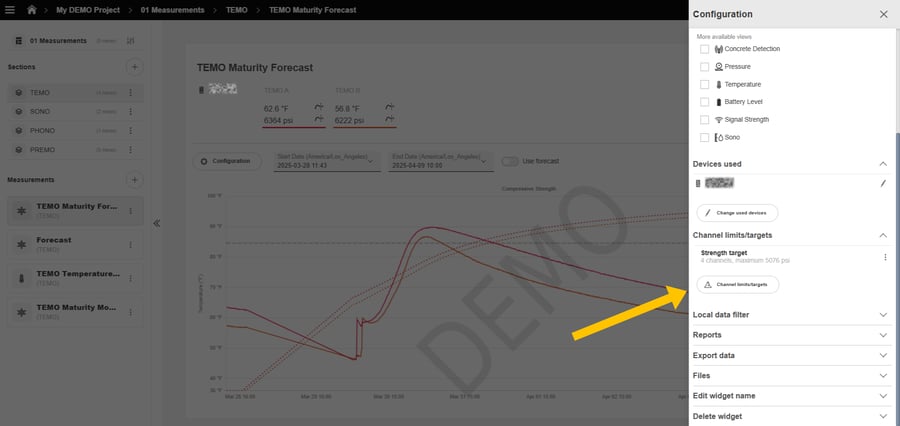
Verfügbare Konfigurationsoptionen:
TEMO (Reifegradmethode):
- Minimale Temperatur
- Maximale Temperatur
- Stärke
TEMO (Nur Temperatur-Modus):
- Minimale Temperatur
- Maximale Temperatur
- Delta-T
- Gefriertest
PREMO:
- Maximaler Druck
Hinweis: Für SONO PHONO können keine Grenzwerte konfiguriert werden.
Schritt 4
- Legen Sie die gewünschten Grenzwerte für jede Messung fest und bestätigen Sie Ihre Einstellungen.
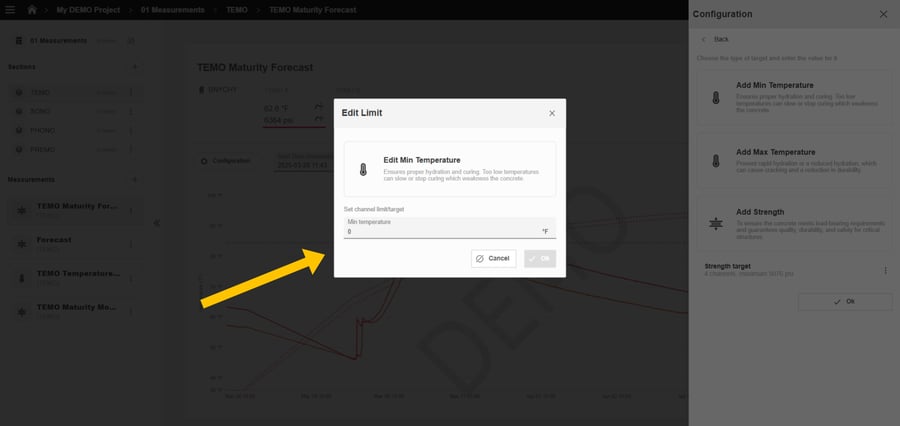
Hinweis: Grenzwerte und Ziele können jederzeit bearbeitet oder gelöscht werden, indem Sie auf die Menüoptionen neben dem konfigurierten Ziel klicken.
03 Benachrichtigungen erstellen
Schritt 1:
- Gehen Sie in Ihrem Projekt zu „Einstellungen“.
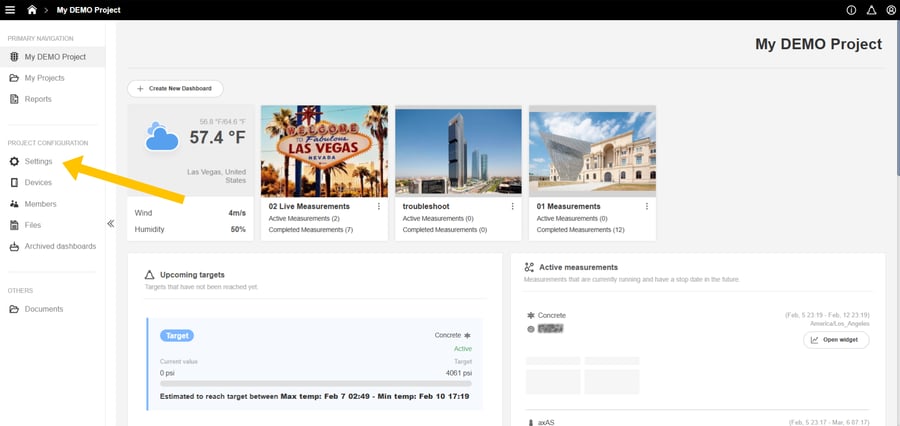
- Scrollen Sie nach unten zum Abschnitt „Benachrichtigungen“.
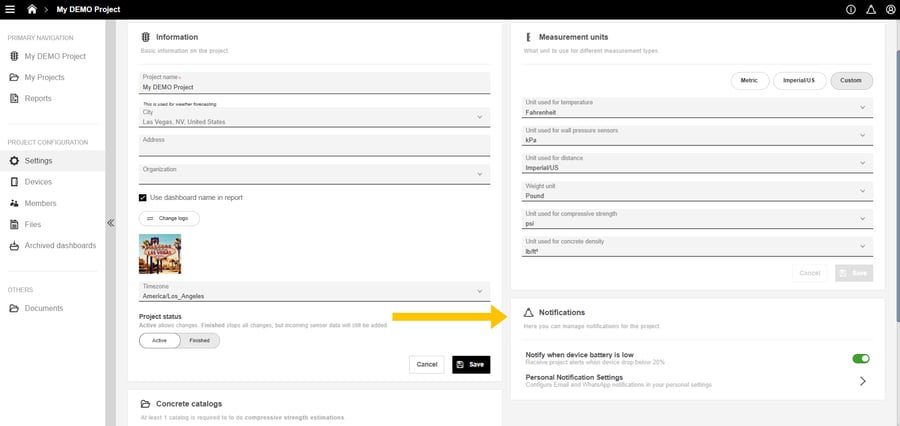
- Aktivieren oder deaktivieren Sie „Benachrichtigen, wenn der Akku des Geräts schwach ist“, je nach Ihren Präferenzen.
Schritt 2:
- Klicken Sie auf „Persönliche Benachrichtigungseinstellungen“.
- E-Mail- und/oder WhatsApp-Benachrichtigungen aktivieren.
- Geben Sie Ihre E-Mail-Adresse und/oder Handynummer ein.
- Klicken Sie auf „Speichern“, um Ihre Einstellungen zu bestätigen.
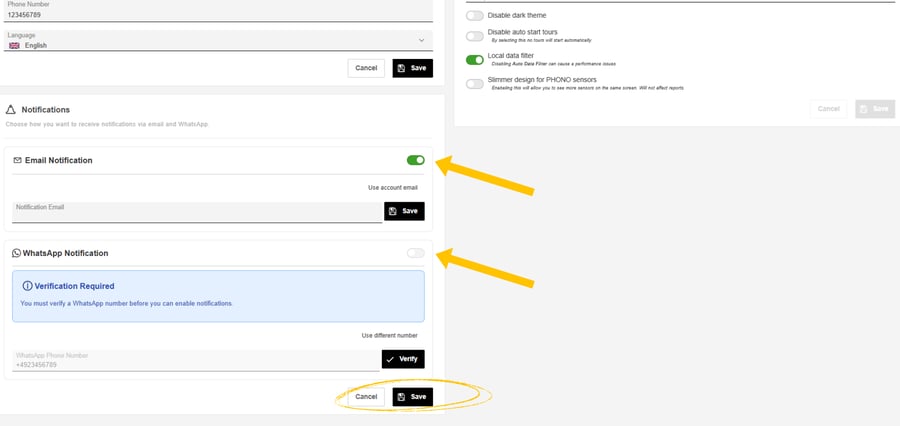
Hinweis: Wenn Sie WhatsApp-Benachrichtigungen aktivieren, muss Ihre Mobiltelefonnummer verifiziert werden. Sie erhalten einen Verifizierungscode auf Ihr Telefon. Geben Sie diesen Code in der Webanwendung ein, um den Verifizierungsprozess abzuschließen.