

Quick Start Guide ISC Link
Haftungsausschluss: Der Benutzer ist verpflichtet, die aktuell gültigen Bedienungsanleitungen für alle verwendeten Vemaventuri-Produkte zu beachten und einzuhalten.
01 Vorbereitung
Schritt 1: Unboxing
Willkommen bei Ihrem ISC Link!
In der Box finden Sie:
1) 4x ISC-Link Geräte
2) 2x USB-C Ladekabel
.jpg?width=800&height=569&name=1%20(1).jpg)
Je nach Anwendung kann das Paket auch Folgendes enthalten:
3) Drucksensor-Set
4) Digitale Temperatursensoren
.jpg?width=800&height=569&name=2%20(3).jpg)
Schritt 2: Gerät aufladen
Bevor Sie beginnen, empfehlen wir Ihnen, Ihren ISC Link vollständig aufzuladen.
Verwenden Sie das mitgelieferte USB-C-Kabel, um ihn an eine geeignete Stromquelle anzuschließen.
.jpg?width=800&height=569&name=4%20(2).jpg)
02 Einrichtung und Konfiguration
Schritt 3: Einschalten des Geräts
- Schalten Sie das ISC Link-Gerät ein, indem Sie die EIN/AUS-Taste drei Sekunden lang gedrückt halten.
- Geräte-LED blinkt grün
Hinweis: Wenn das Gerät an ein früheres Projekt angeschlossen wurde:
1. Schalten Sie das Gerät ein.
2. Drücken Sie die EIN/AUS-Taste einmal.
3. Warten Sie, bis die grüne LED aufleuchtet.
4. Drücken Sie die Taste noch viermal schnell, damit die LED grün blinkt.
.jpg?width=800&height=569&name=3%20(2).jpg)
Schritt 4: Scannen Sie den QR-Code
Scannen Sie entweder den QR-Code auf der Rückseite des Geräts, geben Sie die auf dem Bildschirm angezeigte URL ein oder klicken Sie einfach auf die URL (https://insite.peri.app/c), um fortzufahren, und befolgen Sie die Anweisungen auf dem Bildschirm.
Die Seriennummer finden Sie auf der Rückseite des Geräts unter S/N:.
Schritt 5: Anmelden
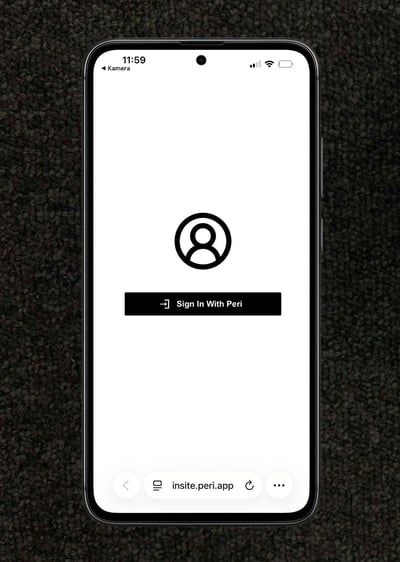
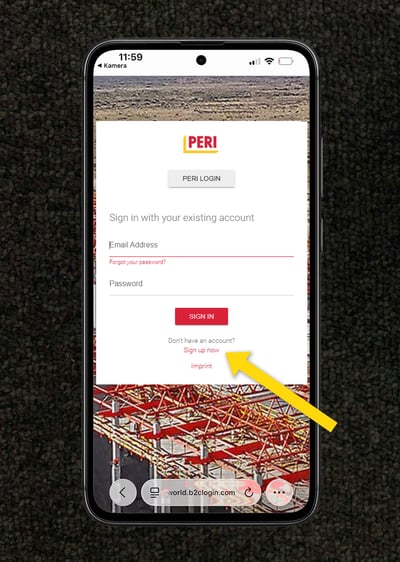
- Klicken Sie auf "Anmelden bei PERI".
Machen Sie sich keine Sorgen, dass Sie umgeleitet werden - unsere Webplattform nutzt dieselbe sichere Technologie wie das zentrale PERI Kundenportal und sorgt so für einen reibungslosen Ablauf. - Melden Sie sich mit Ihren Anmeldedaten an oder klicken Sie auf "Jetzt anmelden", um ein neues Konto zu erstellen.
Schritt 6: Gerät bestätigen
- Nach dem Einloggen wird Ihr TEMO Link bei Verwendung des QR-Codes automatisch in der WebApp angezeigt. Falls Sie stattdessen den Link nutzen, geben Sie die Seriennummer ein, die Sie auf der Rückseite des Geräts finden.
- Klicken Sie nach der Überprüfung auf "Weiter", um den Verbindungsvorgang abzuschließen.
.jpg?width=450&height=633&name=8%20(2).jpg)
Schritt 7: Projekt auswählen oder neu anlegen
- Vorhandenes Projekt auswählen:
Wenn Sie bereits ein Projekt in der Web App erstellt haben, wählen Sie es in der Liste aus. - Neues Projekt erstellen:
Wenn dies Ihre erste Einrichtung ist, wählen Sie diese Option, um ein neues Projekt zu erstellen. Im nächsten Schritt können Sie Ihr Projekt benennen und seine Details festlegen.
Schritt 8: Projekteinrichtung abschließen
Schließen Sie die Einrichtung Ihres Projekts ab, indem Sie die erforderlichen Details eingeben:
- Projekt und Kunde: Fügen Sie einen Projektnamen, einen Firmennamen und (optional) einen Kunden- oder Betonkatalog hinzu.
- Standort: Geben Sie die Projektadresse und den Ort der Wettervorhersage ein und wählen Sie die richtige Zeitzone.
- Maßeinheiten: Wählen Sie Metrisch, Imperial/US oder Benutzerdefiniert und definieren Sie Ihre bevorzugten Einheiten.
.jpg?width=380&height=534&name=7-5%20(1).jpg)
.jpg?width=380&height=534&name=7-6%20(1).jpg)
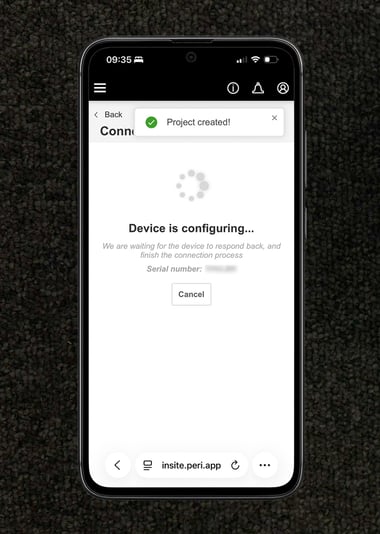
Nachdem Sie alle erforderlichen Informationen eingegeben haben, tippen Sie auf "Weiter". Das Gerät konfiguriert sich dann automatisch.
Bitte warten Sie, bis der Vorgang abgeschlossen ist.
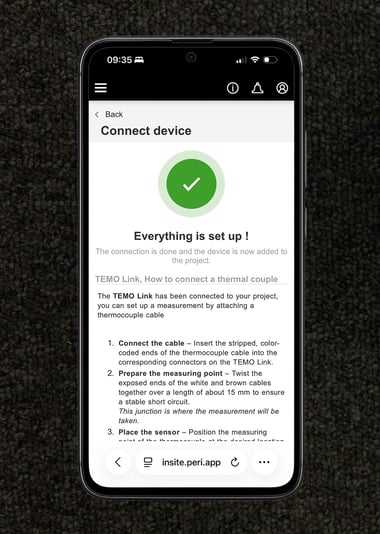
03 Überwachung der Betontemperatur und -reife
Befolgen Sie diesen Abschnitt, wenn Sie die Betontemperatur und -reife überwachen.
Installation und Anschluss von Temperatursensoren
Jeder Kanal (CH-A und CH-B) des ISC Link unterstützt einen Temperatursensor.
Um einen Temperatursensor zu installieren und anzuschließen, gehen Sie wie folgt vor:
- Stecken Sie den Stecker des Temperatursensors in CH-A oder CH-B am ISC Link.
.jpg?width=800&height=569&name=6%20(1).jpg)
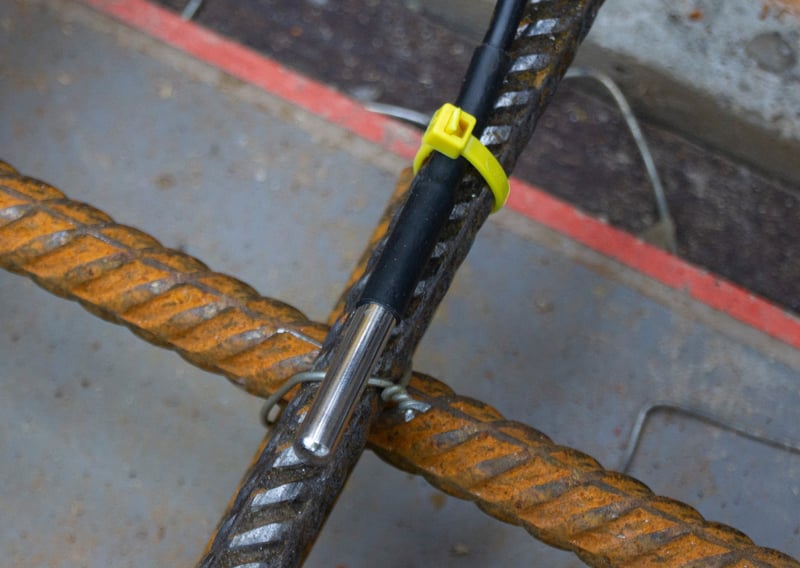
- Platzieren Sie die Messspitze an der gewünschten Messstelle.
- Fixieren Sie den Sensor in seiner Position, beispielsweise durch Anbringen mit Kabelbindern am Bewehrungsstahl.
Betonreife-Messung (optional)
Wenn Sie die Betonfestigkeit messen möchten, muss der Beton zuvor kalibriert werden.
Die Kalibrierung ist nicht Teil dieses Quick Start Guides.
Ausführliche Anweisungen finden Sie in der Quick Start Guide Betonkalibrierung.
04 Überwachung des Betondrucks
Befolgen Sie diesen Abschnitt, wenn Sie den Betondruck überwachen.
Hinweis: Bestimmen und markieren Sie die Positionen der Sensoren.
– Der Abstand zwischen den Sensoren sollte bei einer 8 m hohen Wand ca. 1,5 m betragen.
– Positionieren Sie die Sensoren im unteren Teil der Schalung.
– Eine zusätzliche Reihe von Sensoren erhöht die Genauigkeit.
Vorbereitung
- Überprüfen Sie die Sensoren, Kabel, Stecker, Gehäuse und Membranen auf Beschädigungen.
- Stellen Sie sicher, dass die Sensoren frei von Luftblasen sind.
- Bereiten Sie die erforderlichen Werkzeuge vor:
- Bohrer
- 50 mm Lochsäge mit Zentrierbohrer
- Schrauben
- Fett (z. B. Vaseline)
Installation der Sensoren
- Bohren Sie das Loch.
Bohren Sie mit der Lochsäge ein 50 mm großes Loch in die Schalung.
→ Stellen Sie sicher, dass genügend Platz für das Sensorgehäuse vorhanden ist.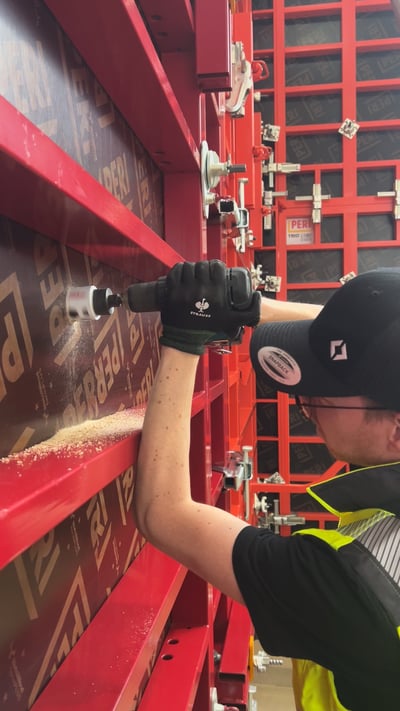
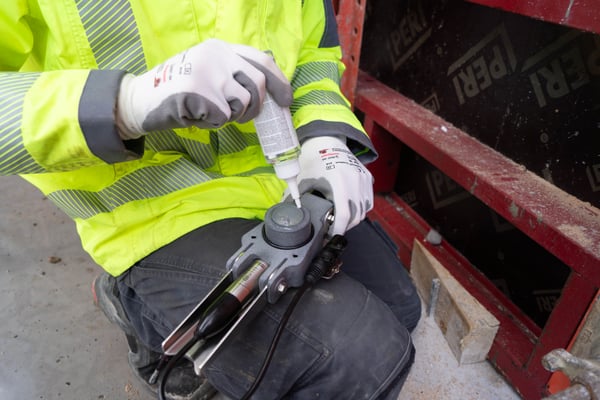
- Sensor
einfetten Membran und Gehäuse leicht einfetten (Empfehlung: Vaseline).
- Positionieren Sie den Sensor
Setzen Sie den Sensor auf die Schalung und bohren Sie die Schraubenlöcher vor. - Befestigen Sie den Sensor.
Befestigen Sie den Sensor mit 3 Schrauben.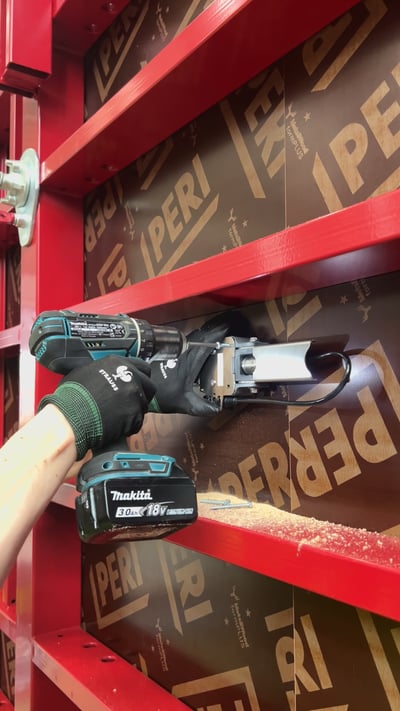
- Die Sensoren anschließen
Verwenden Sie die XLR-Kabel, um die Sensoren anzuschließen.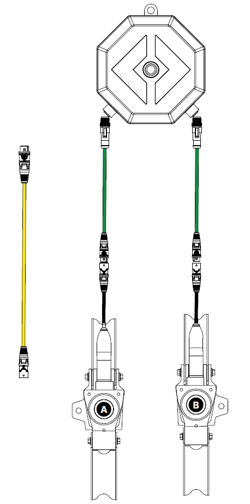
Anschluss & Inbetriebnahme
- Befestigen Sie den ISC Link
Befestigen Sie den ISC Link sicher und fest in der Nähe des Sensors. - Schließen Sie den Sensor an
Schließen Sie den Sensor an den Anschluss CH-A oder CH-B des ISC Link an. - ISC Link einschalten
Die Messung startet automatisch. - Dokumentation
Notieren Sie die ISC-Link-Nummer und die Sensorposition oder Installationshöhe.
Hinweis:
Ein separater Quick Start Guide – Wartung ist verfügbar, der detaillierte Anweisungen für den Membranwechsel, das Nachfüllen von Glycerin und die Entlüftung enthält.
05 WebApp
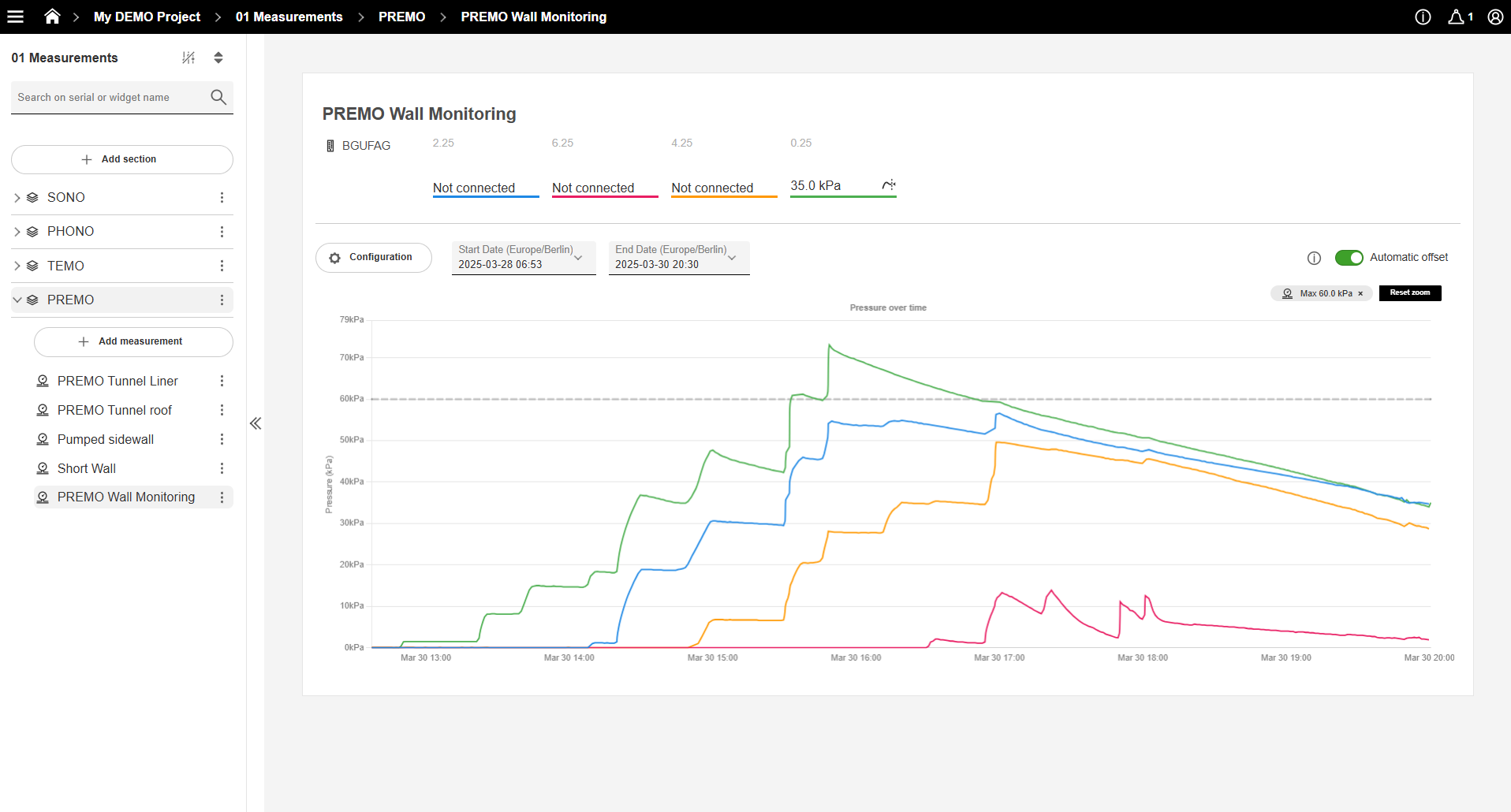
Schritt 9: Erstellen Sie Dashboards und Reports in der WebApp
Öffnen Sie Ihr Projekt in der Web-App und erstellen Sie ein Dashboard. Um Messungen in Ihrem Dashboard anzuzeigen, fügen Sie ein neues Widget hinzu, indem Sie im gewünschten Bereich auf "+ Messung hinzufügen" klicken. Befolgen Sie die Schritte auf dem Bildschirm, um Ihr Gerät mit dem Widget zu verknüpfen.
Um einen Bericht zu erstellen, klicken Sie auf „Konfiguration“ und scrollen Sie nach unten zum Abschnitt Berichte.
Anmerkung: Wenn die Messungen nicht sichtbar sind, überprüfen Sie den ausgewählten Datumsbereich und die Konnektivität Ihres Geräts.